Отображение и представления
Какие объекты отображаются на полотне онтологии
Классами онтологии считаются классы, которые:
- были созданы в онтологии
- были добавлены в онтологию с помощью иконки (Добавить существующий класс)
- были добавлены в поле Классы онтологии карточки онтологии
Информация
Все классы онтологии связаны с онтологией отношением Список классов (3f0d989d-a194-4211-b7f5-da1e86329695). Класс может быть связан с любым количеством онтологий.
На полотне онтологии, отображаются следующие объекты:
- классы онтологии
- скалярные свойства классов онтологии
- отношения, доменами которых являются классы онтологии
- классы-диапазоны отношений, доменами которых являются классы онтологии
Необходимо отметить, что не все классы-диапазоны, отображаемые на полотне онтологии, могут являться классами онтологии. Рассмотрим это на примере - создадим онтологию:
Добавим на полотно онтологии созданный ранее в другой онтологии класс Собака с помощью иконки (Добавить существующий класс) и создадим отношение имеет питомца:
Несмотря на то, что мы добавили на полотно онтологии один класс Собака, на полотне отображается также класс Животное. Разберемся почему так произошло:
- классы Человек, Мужчина, Собака отображаются на полотне онтологии, т.к. они являются классами онтологии (созданы или добавлены на полотно)
- отношения
имеет отца,имеет питомцаиявляется подклассомотображаются на полотне онтологии, т.к. доменами этих отношений являются классы онтологии:- доменом отношений
имеет отцаиимеет питомцаявляется класс Человек - доменом отношения
является подклассомявляется класс Собака
- доменом отношений
- класс Животное не является классом онтологии, но отображается на полотне онтологии, т.к. он является классом-диапазоном отношения
является подклассом, доменом которого является класс Собака (является классом онтологии)
Фильтрация по типам объектов
Фильтры объектов позволяют управлять отображением на полотне онтологии объектов различного типа. Доступ к списку фильтров можно получить кликнув по кнопке Фильтры объектов на Панели инструментов онтологии.
Назначение фильтров:
| Фильтр | Описание |
|---|---|
| Отношения | Управление отображением отношений онтологии |
| Базовые отношения | Управление отображением базовых отношений, например, состоит из |
| Скалярные свойства | Управление отображением скалярных свойств классов |
| Подклассы | Управление отображением отношений является подклассом (подкласс) |
| Комбинации классов | Управление отображением отношений объединение, пересечение, не пересечение и эквивалентность |
| Только выбранные в онтологии | Управление отображением классов, не являющихся классами онтологии |
| Показывать классы без связей | Управление отображением классов, которые остались без отношений в результате применения других фильтров |
| Скрыть иконки (👤🔒) | Управление отображением иконок доступа |
| Скрыть префиксы | Префиксы объектов онтологии, установленные в поле Префикс в карточке онтологии, будут скрыты |
| Не объединять скалярные свойства | Объединенные скалярные свойства будут выводиться раздельно |
| Подсвечивать классы приписанные к текущей онтологии | Классы, относящиеся к текущей онтологии, будут подсвечены |
| Отображать связи вычисляемых классов | Связи вычисляемых классов будут отображаться при условии наличия этих классов на полотне онтологии |
| Список названий онтологий | Если в онтологию добавлены другие онтологии (поле Список онтологий в карточке онтологии), набор этих фильтров позволяется управлять отображением классов из разных онтологий |
| Степень свертывания | Управляет отображением уровней таксономии классов |
Сокрытие объектов онтологии
Пользователи, являющиеся редакторами онтологии, имеют возможность управлять отображением всех объектов на полотне онтологии с помощью режима Сокрытие объектов.
Фильтрация по тегам объектов
Любому объекту онтологии могут быть назначены теги. Назначить теги можно двумя способами:
- каждому объекту отдельно в карточке Редактора, доступной при двойном клике по объекту
- сразу нескольким объектам с помощью кнопки Редактировать теги у выбранных объектов на панели Групповых функций
Список всех тегов объектов на онтологии доступен в выпадающем меню Теги на Панели инструментов онтологии. Выбрав нужные теги можно выделить объекты двумя способами, в зависимости от режима управления тегами:
- - объекты с выбранными тегами будут выделены с помощью утолщенной границы (рамки)
- - на онтологии останутся только объекты с выбранными тегами, остальные объекты будут скрыты
Теги принадлежат объектам (классам, отношениям, свойствам), а не онтологиям, поэтому фильтрация по тегам таких объектов возможна в любых онтологиях, где они встречаются.
Для фильтрации объектов по тегам:
- Выберите соответствующие объекты на полотне онтологии
- Нажмите на иконку Редактировать теги у выбранных объектов на Панели групповых функций
- Выберите существующие теги в поле Теги. При необходимости, добавьте новые с помощью иконки Настройка
- Выберите режим редактирования тегов (Добавить или Удалить) и нажмите на кнопку ОК
Группировка объектов
Для группировки объектов:
- Выделите объекты на полотне онтологии
- Нажмите на иконку Создать группу на Панели групповых функций
- Задайте имя группы
- При необходимости, установите представление группы
- Нажмите на кнопку ОК
Для фиксации группы объектов на полотне онтологии:
- Кликните в области наименования группы
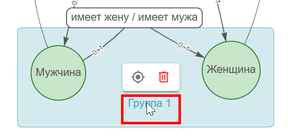
- Нажмите на иконку Зафиксировать
Для отмены фиксации группы объектов на полотне онтологии:
- Кликните в области наименования группы
- Нажмите на иконку Отменить фиксацию
Для удаления группы с полотна онтологии:
- Кликните в области наименования группы
- Нажмите на иконку Удалить
- Подтвердите выполнение операции
Информация
При удалении группы с полотна онтологии будет удалена только группа! Все объекты онтологии, входящие в группу, останутся на полотне.
Фиксация объектов на полотне
Для фиксации объектов на полотне онтологии:
- Выделите объекты на полотне онтологии
- Нажмите на иконку Зафиксировать на Панели групповых функций
Для отмены фиксации объектов на полотне онтологии:
- Выделите объекты на полотне онтологии
- Нажмите на иконку Отменить фиксацию на Панели групповых функций
Групповые функции редактирования представлений объектов
Редактирование представления классов
Для редактирования представления классов на полотне онтологии:
- Выделите классы на полотне онтологии
- Нажмите на иконку Редактировать параметры отображения классов на Панели групповых функций
- Отредактируйте параметры отображения классов (см. раздел Настройка представления класса)
- Нажмите на кнопку ОК
Редактирование представления отношений
Для редактирования представления отношений на полотне онтологии:
- Выделите отношения на полотне онтологии
- Нажмите на иконку Редактировать параметры отображения отношений на Панели групповых функций
- Отредактируйте параметры отображения отношений и нажмите на кнопку ОК
Использование кластеров
Кластеризация предназначена для произвольной группировки объектов на онтологической карте.
Создание кластера
Для создания кластера:
Выделите объекты, предназначенные для помещения в кластер, и нажмите на иконку Создать кластер на Панели групповых функций
Заполните поле Имя, при необходимости, измените графическое представление кластера и нажмите на кнопку ОК
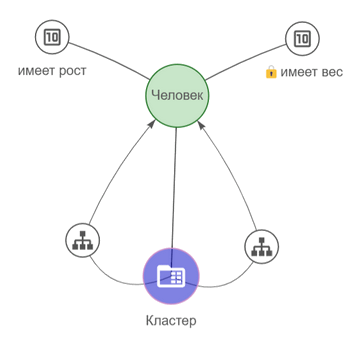
Для раскрытия кластера:
- Кликните по соответствующему кластеру левой кнопкой мыши и выберите пункт Раскрыть кластер
- Для повторной кластеризации раскрытых кластеров нажмите на иконку Кластеризовать объекты на Панели инструментов онтологии
Редактирование представления кластера
Для редактирования представления кластера:
- Кликните по соответствующему кластеру левой кнопкой мыши и выберите пункт Редактировать параметры кластера
- Отредактируйте необходимые параметры и нажмите на кнопку ОК
Фиксация кластера
Для фиксации/отмены фиксации кластера на полотне онтологии:
- Кликните по соответствующему кластеру левой кнопкой мыши и выберите пункт Зафиксировать/Отменить фиксацию
- Для отмены фиксации, повторно выберите пункт Зафиксировать/Отменить фиксацию
Удаление кластера
Для удаления кластера:
- Кликните по соответствующему кластеру левой кнопкой мыши и выберите пункт Удалить кластер
Информация
При удалении кластера удаляется только кластер! Объекты, включенные в кластер, остаются на полотне онтологии.
Управление отображением связей
Данная функциональность позволяет настраивать отображение связей (отношений и свойств) классов.
Для настройки отображения связей класса:
- Вызовите контекстное меню соответствующего класса и выберите пункт Управление отображением
- Для визуального контроля отображения связей используйте иконку Зафиксировать
- Выполните настройку отображения связей и закройте форму настроек